Software enterprise · Beta
Schedulazione‑AI
Segue più linee di produzione e decide quale ordine va su quale linea, e quando. Ha anche un assistente a cui puoi chiedere le cose a voce.
Come funziona
- 01
Dati in ingresso
Gli ordini, con codice, quantità e scadenza. Le linee su cui ogni codice può girare e quanto ci mette un pezzo su ciascuna. Cosa è montato adesso su ogni linea, e quanto costa in minuti passare da un codice all'altro.
- 02
Schedulazione
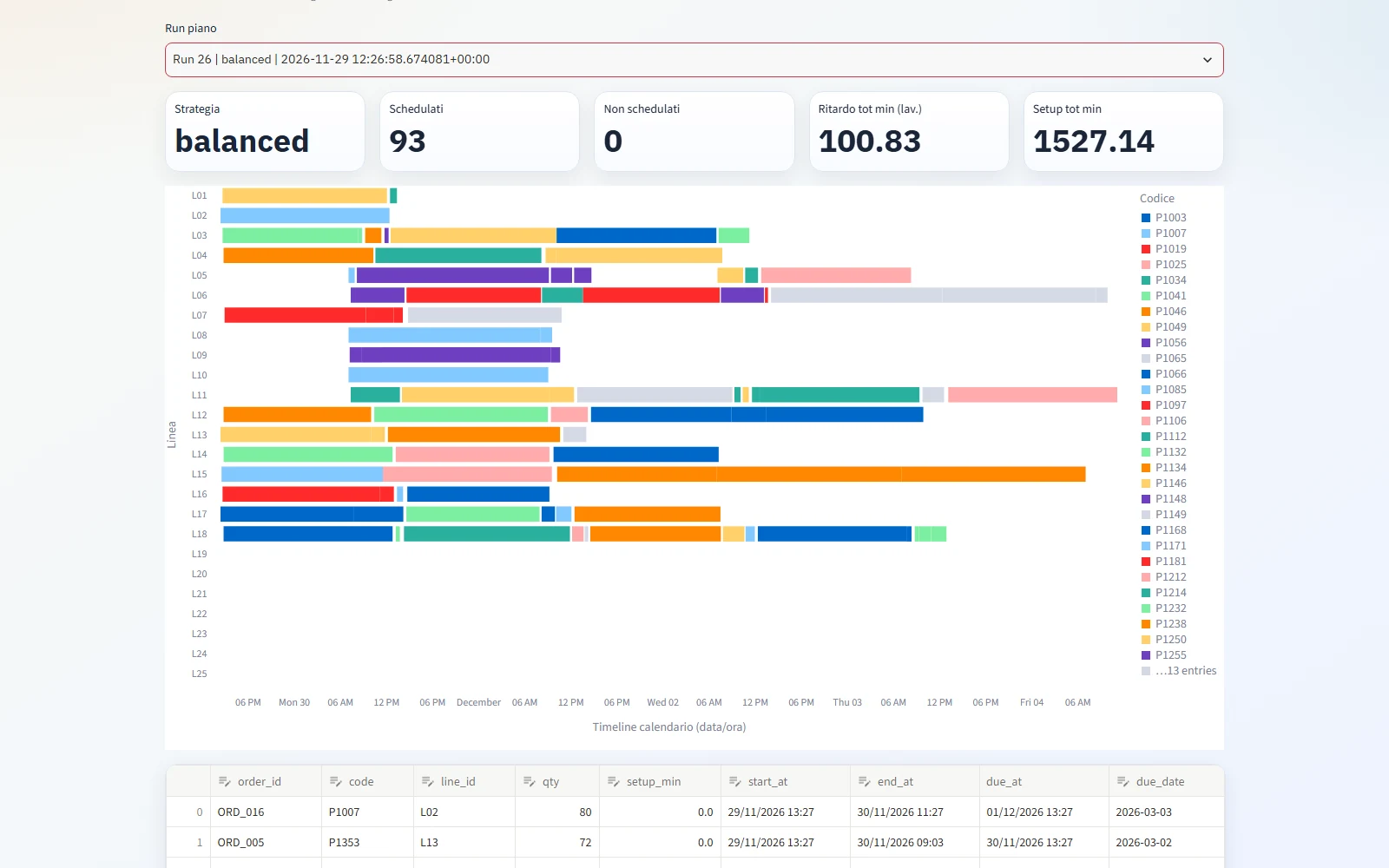
Quattro strategie: per scadenza, attrezzaggio minimo, bilanciata, attenta ai cambi codice. Ognuna assegna ogni ordine a una linea calcolando attrezzaggio, inizio, fine e ritardo sul calendario dei turni. In modalità Auto le prova e tiene il piano migliore.
- 03
Il ruolo dell'AI
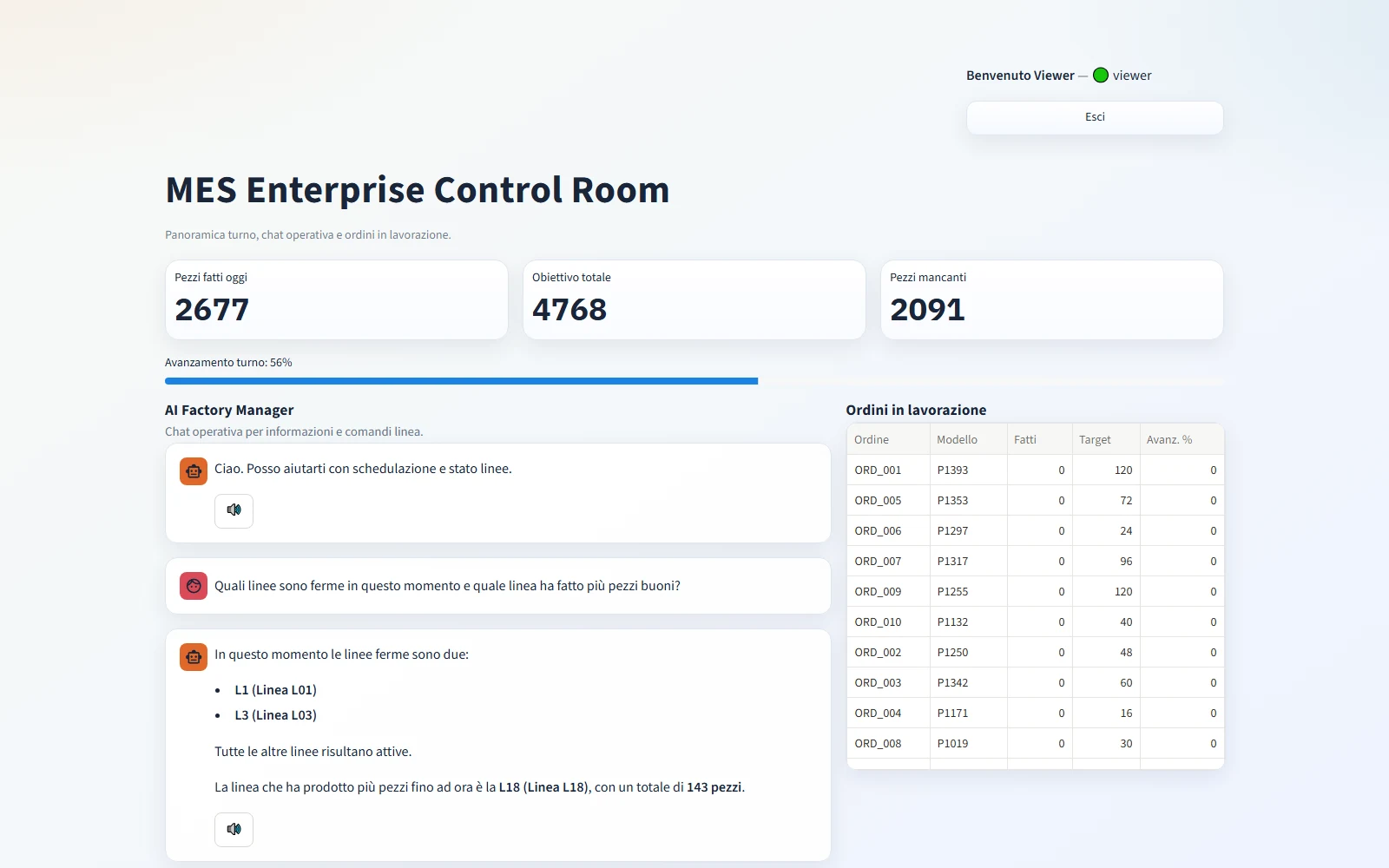
Un assistente che vede lo stato delle linee e gli ordini aperti. Gli fai una domanda, scritta o a voce, e ti risponde. Può anche proporre un'azione, come fermare una linea, ma esegue solo i comandi ammessi e solo se il tuo ruolo lo permette. Il piano lo calcolano gli algoritmi, non lui. Senza AI tutto il resto funziona lo stesso.
- 04
Risultato
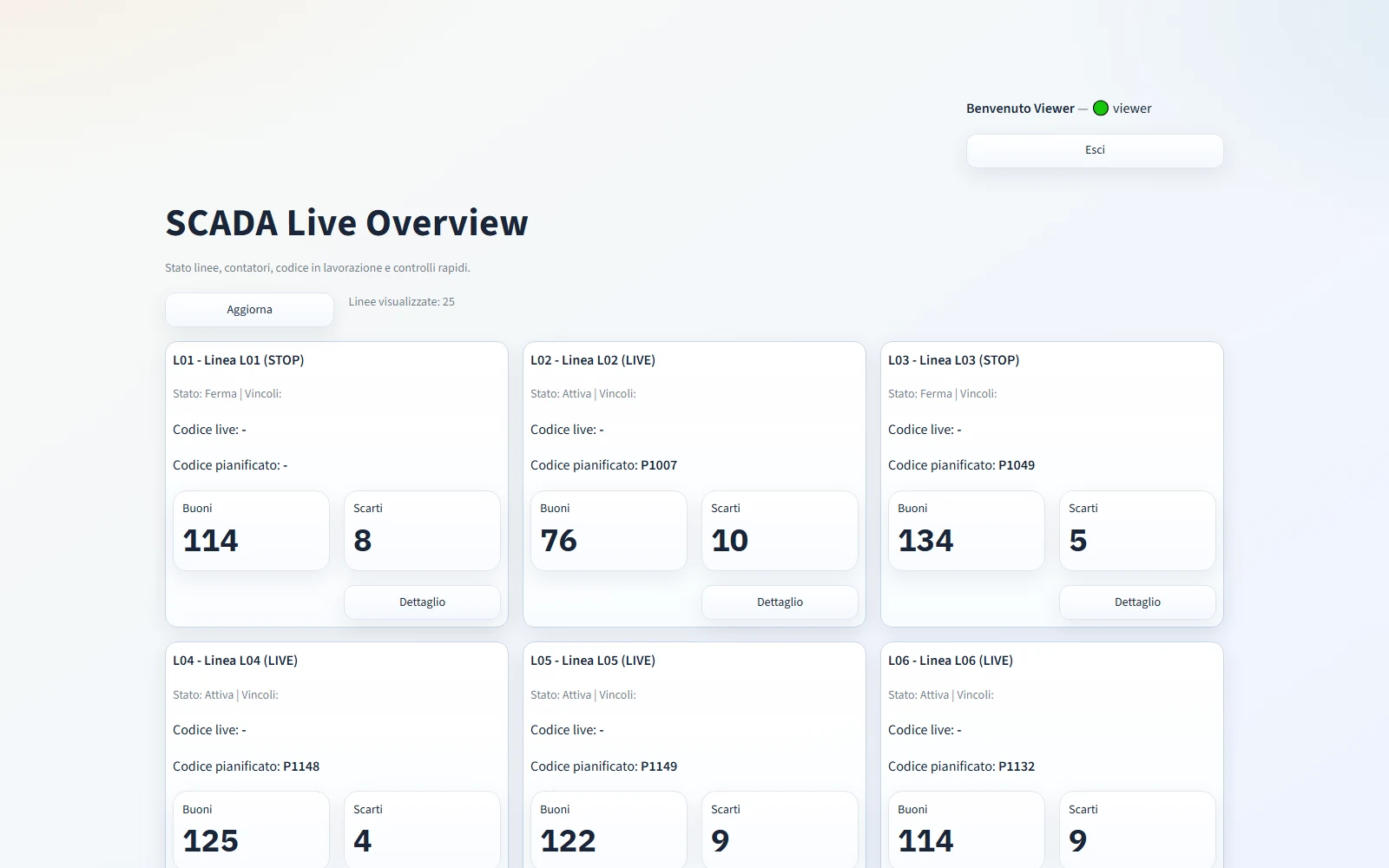
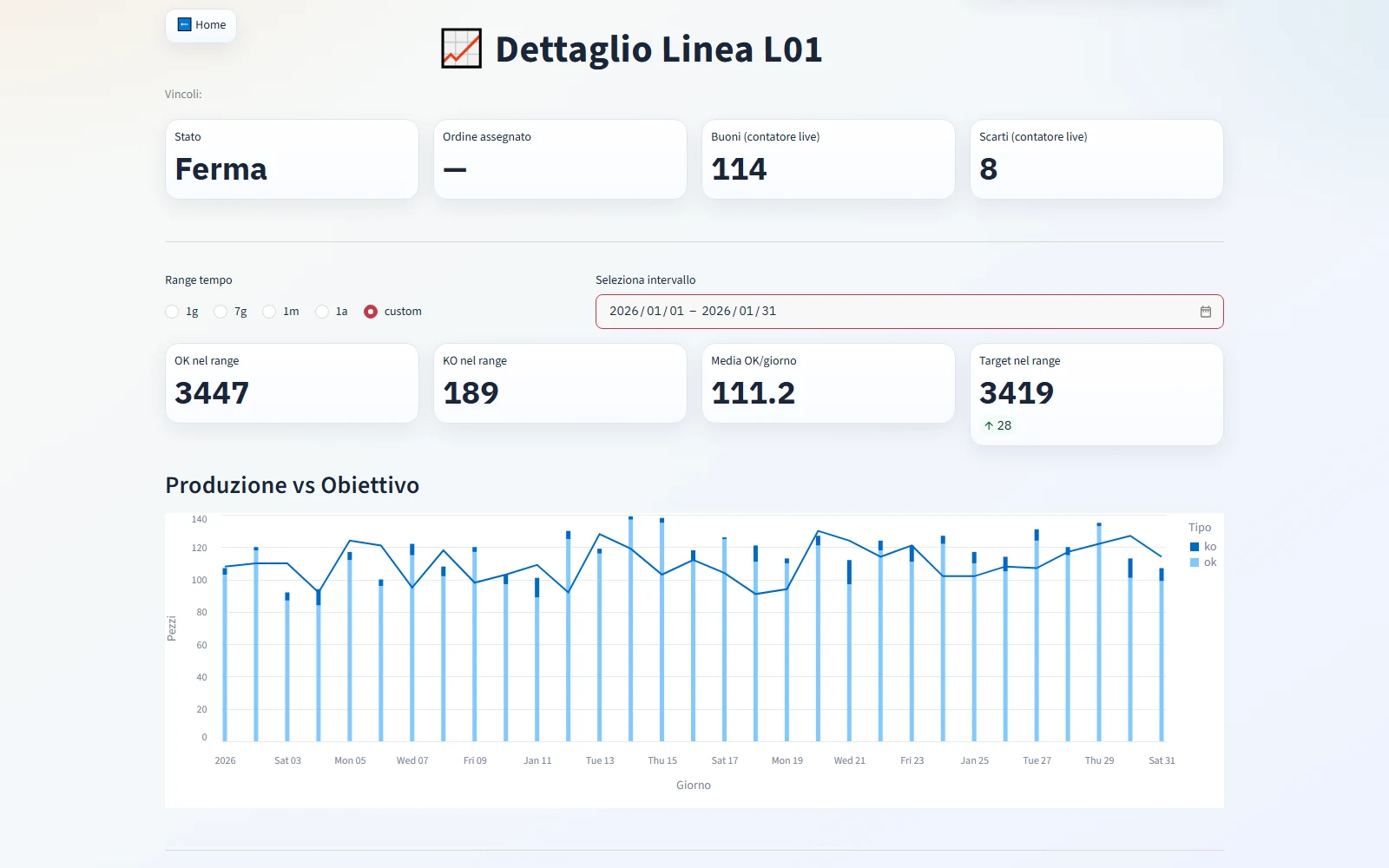
Il piano su un diagramma di Gantt, che si può correggere a mano e salvare come piano nuovo. Lo stato delle linee in tempo reale, con i pezzi contati anche da una scheda Arduino, se c'è. Il confronto tra linee e obiettivi, e i report in PDF ed Excel.
Come si presenta
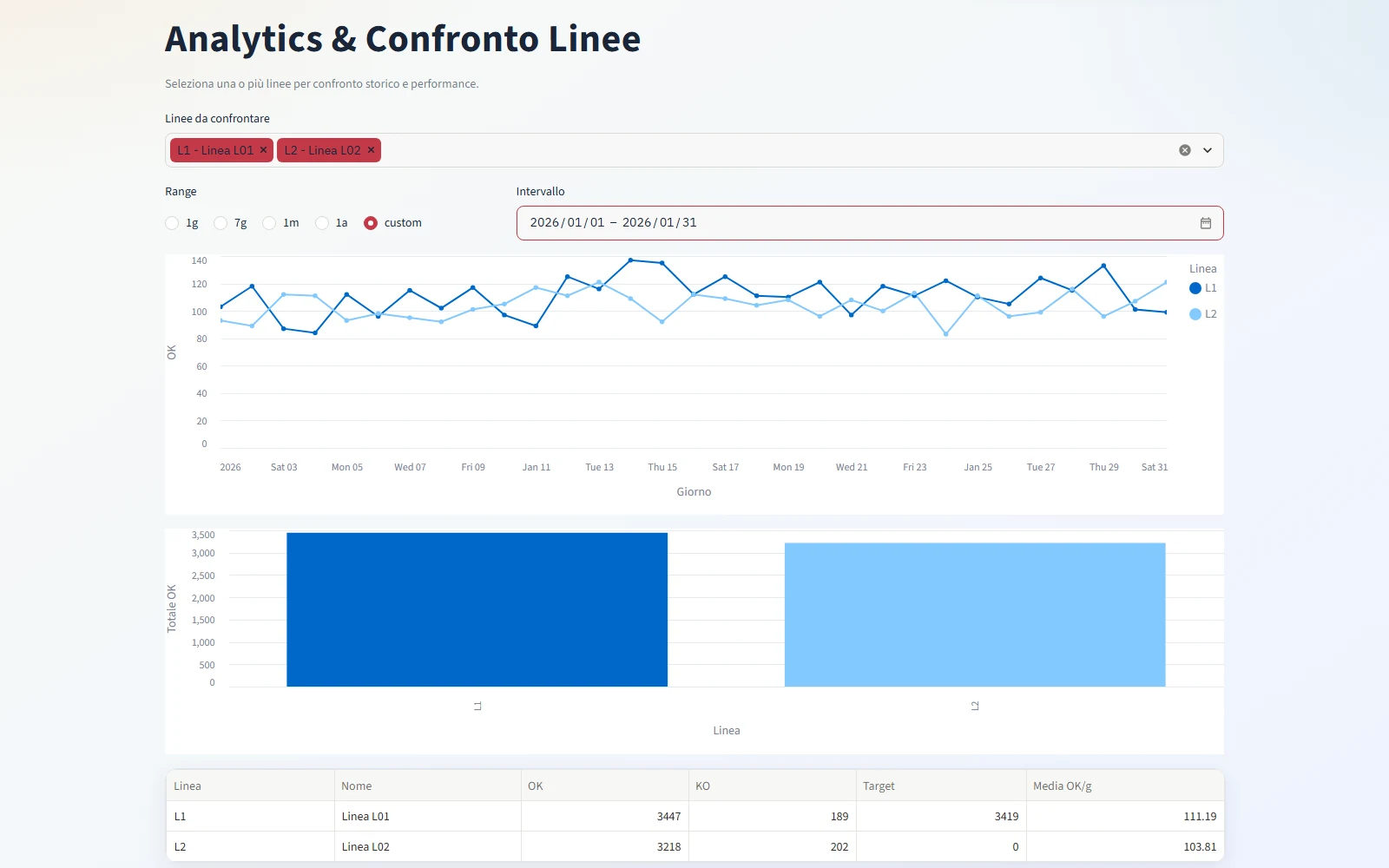
Una sola applicazione per chi gestisce la produzione. Stato delle linee, ordini, piano e storico stanno nello stesso posto. Le schermate sono prese dalla demo, con dati inventati.
Come sceglie il piano
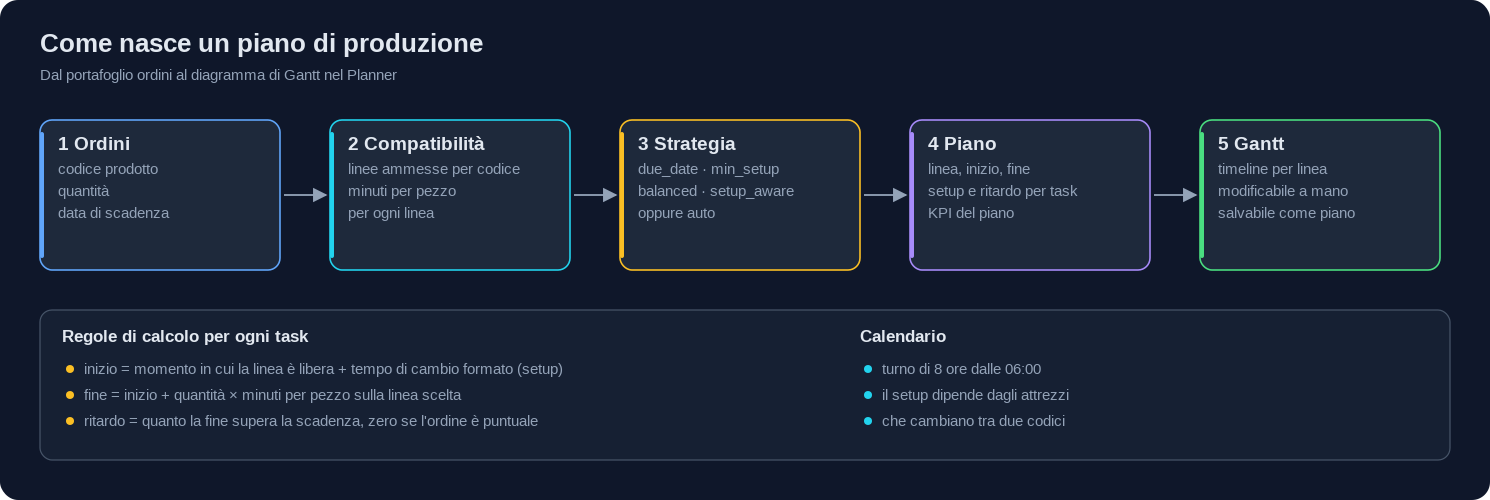
Decidere su quale linea mettere un ordine non è banale. Ogni codice gira solo su alcune linee, e ogni linea ha i suoi tempi. Ogni cambio di codice costa tempo, perché vanno cambiati gli attrezzi. Per ogni ordine il motore calcola tre cose, sempre allo stesso modo.
- Inizio
- quando la linea si libera, più il tempo per cambiare gli attrezzi.
- Fine
- l'inizio, più la quantità per i minuti che serve ogni pezzo.
- Ritardo
- quanto la fine supera la scadenza. Zero se si arriva in tempo.
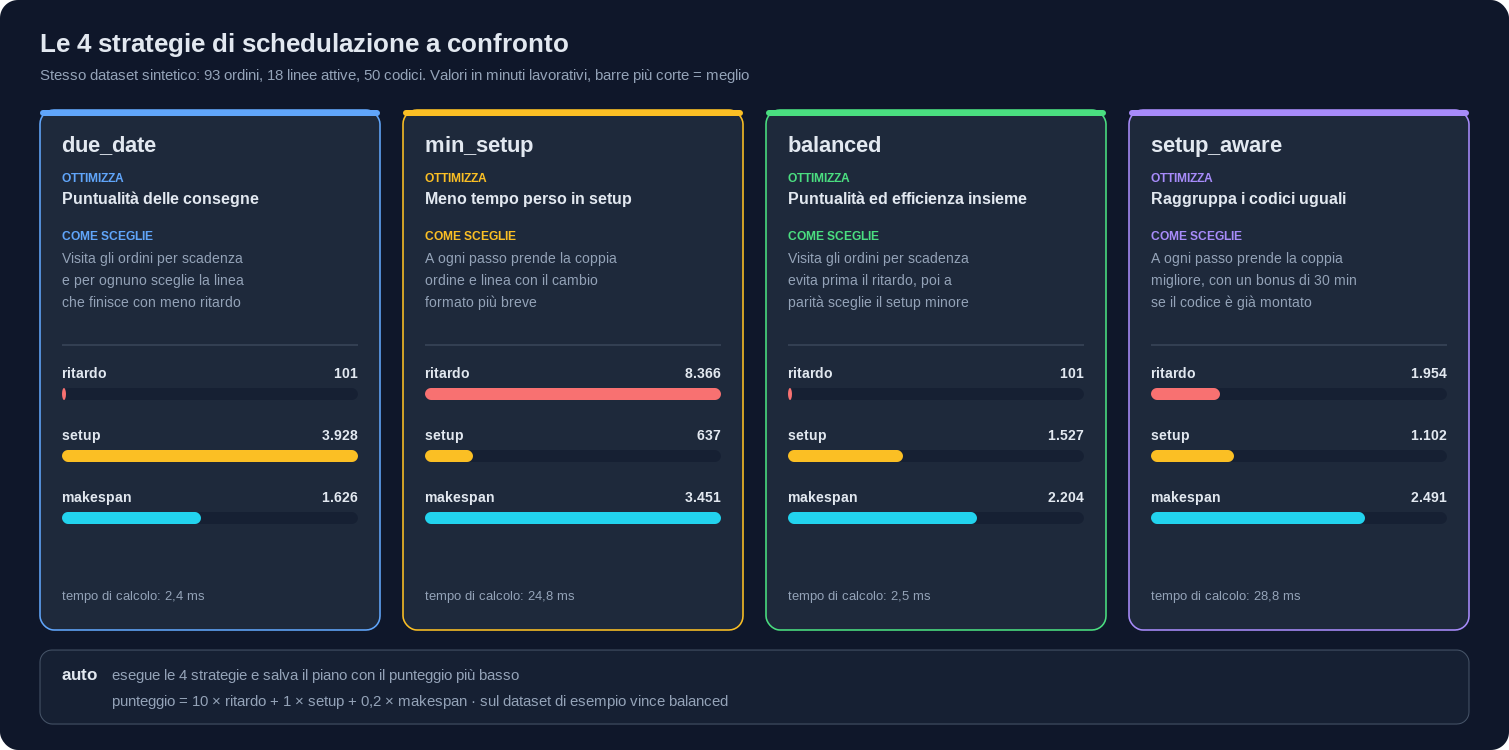
Consegnare in tempo e produrre senza sprechi spesso vanno in direzioni opposte. Per questo ci sono quattro strategie. Cambia solo il criterio con cui ognuna sceglie.
due_date
Mette gli ordini in fila per scadenza. Per ognuno sceglie la linea che lo finisce con meno ritardo. Va bene quando conta soprattutto consegnare in tempo.
min_setup
Guarda tutti gli ordini insieme e a ogni passo prende l'abbinamento ordine e linea con il cambio più breve. Si perde pochissimo tempo negli attrezzaggi, ma qualche consegna può slittare.
balanced
Segue le scadenze come due_date. Prima evita il ritardo, poi tra due linee ugualmente puntuali sceglie quella con il cambio più breve.
setup_aware
A ogni passo sceglie l'abbinamento migliore tra tutti. Dà 30 minuti di vantaggio alla linea che ha già montato lo stesso codice, così gli ordini uguali finiscono uno dopo l'altro.
auto
Le prova tutte e quattro e tiene il piano con il punteggio più basso. Il punteggio pesa molto il ritardo, meno i cambi e poco la durata totale.
Tre numeri
93 su 93
ordini pianificati con ogni strategia, nessuno escluso.
18
linee attive su 25, con 50 codici prodotto diversi.
58 ms
circa, per calcolare tutte e quattro le strategie insieme su un normale PC.
Il tempo è la mediana di 10 prove. I dati della demo sono inventati e li crea uno script sempre uguale, così si possono rifare identici.
Architettura
sul campo
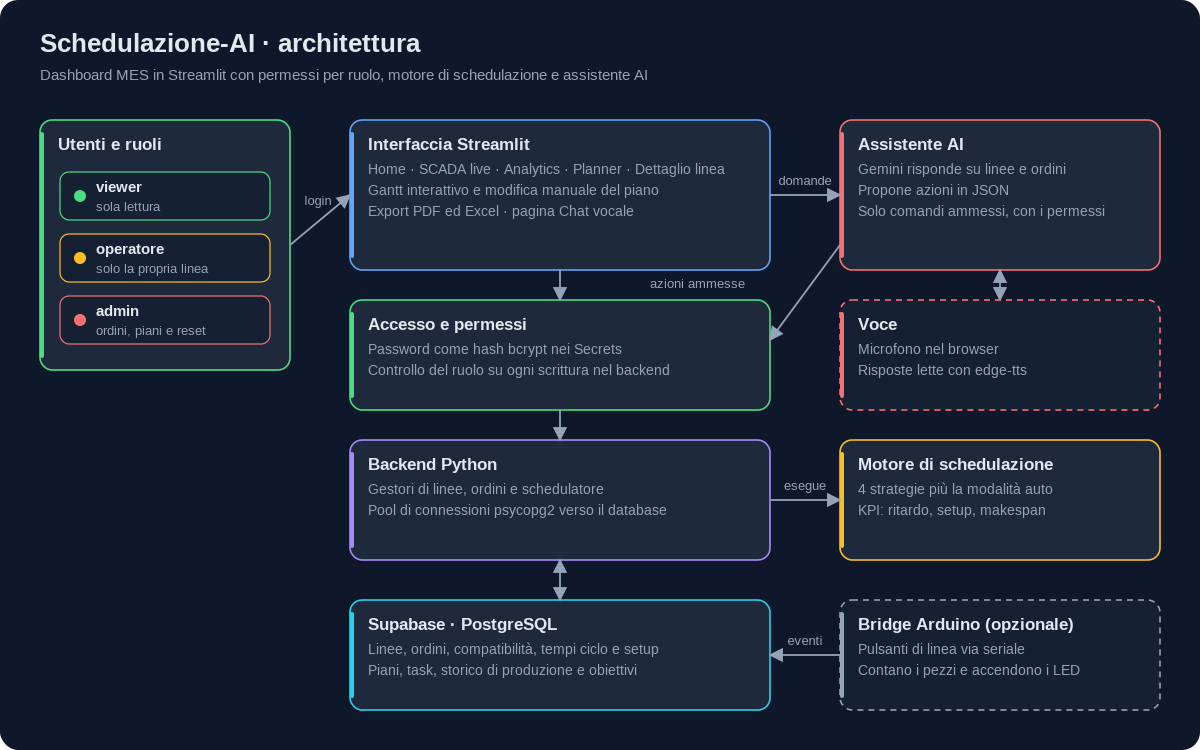
Arduino sulle linee
Conta i pezzi e li manda via seriale.
dati
Database PostgreSQL
Linee, ordini, eventi, obiettivi.
calcolo
Motore di schedulazione
Quattro strategie in Python, stesso formato di uscita.
uso
Interfaccia e assistente
Streamlit nel browser o in una finestra sul PC, con la chat.
Tre ruoli
viewer
Vede tutto ma non può cambiare niente. È l'utente della demo.
operatore
Lavora solo sulla sua linea. Segna pezzi buoni e scarti, avvia e ferma la linea, ne imposta gli obiettivi.
admin
Può fare tutto, anche le cose che toccano tutte le linee: creare ordini, generare o salvare un piano, azzerare la giornata.
I permessi non si limitano a nascondere i pulsanti. Ogni modifica viene controllata anche dal backend, così nessuno può cambiare i dati passando dall'assistente. Le password di operatore e admin non stanno nel codice: sono salvate come hash bcrypt.
Provalo nel browser
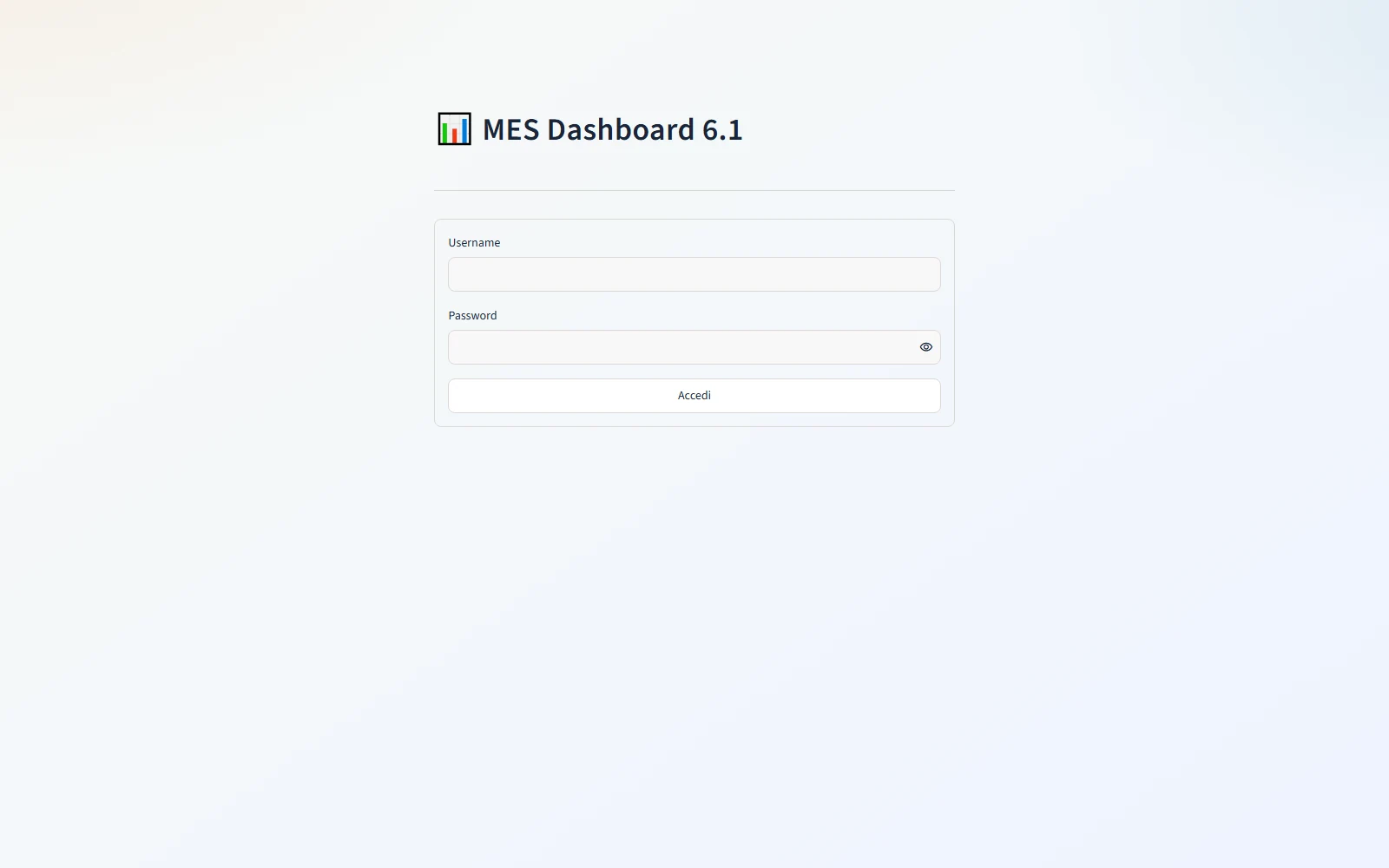
La demo gira su un piano gratuito. Se la trovi spenta, premi il pulsante per riaccenderla e aspetta qualche secondo. È ancora una beta. Per entrare usa l'utente viewer con password v123: vedi tutto, senza poter dare comandi alle linee. Nella demo online l'assistente AI è spento. Come funziona lo trovi più su, in «Il ruolo dell'AI».
Al primo accesso può servire qualche istante.
Si può avviare anche come applicazione desktop, in una finestra propria, su Windows e macOS.
- Fatto con
- Python, Streamlit, PostgreSQL (Supabase), Gemini Flash, Arduino
- Licenza
- Tutti i diritti riservati.